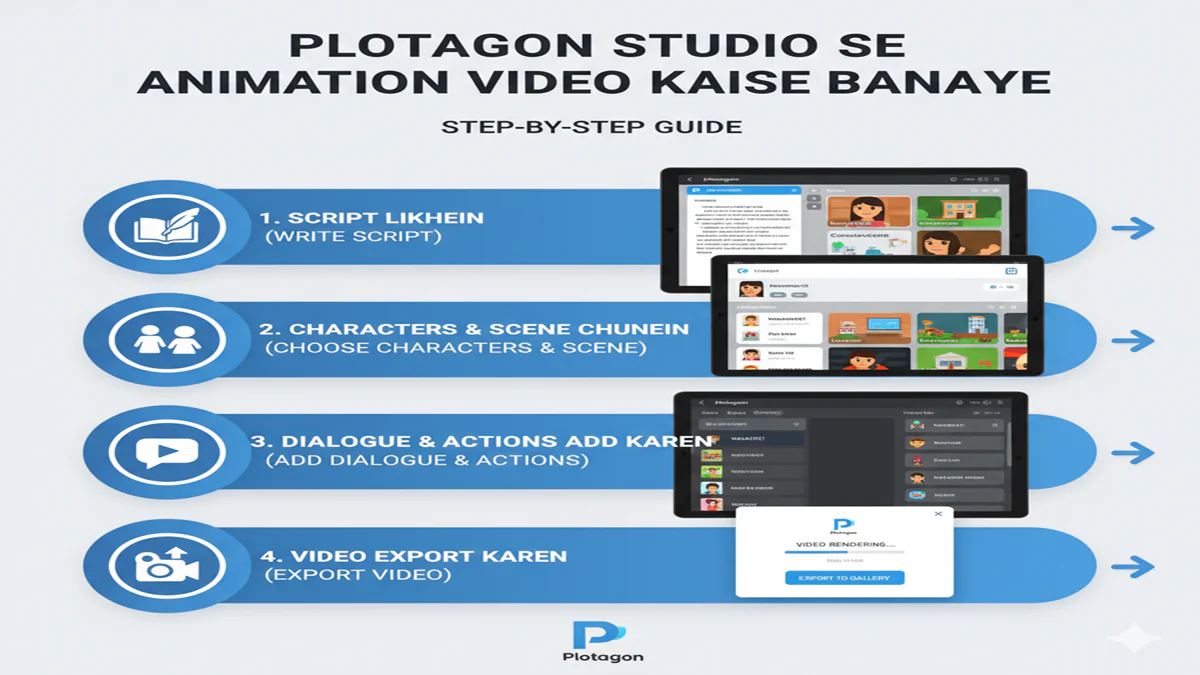
Plotagon Studio से एनीमेशन वीडियो कैसे बनाएं: संपूर्ण स्टेप-बाय-स्टेप गाइड
परिचय: डिजिटल स्टोरीटेलिंग की क्रांति
डिजिटल युग में, एनीमेशन वीडियो सबसे प्रभावशाली कम्युनिकेशन टूल्स में से एक बन गए हैं। चाहे शिक्षा हो, मार्केटिंग हो, या मनोरंजन – एनिमेटेड वीडियो कंटेंट क्रिएटर्स और व्यवसायों के लिए एक शक्तिशाली माध्यम साबित हुए हैं। लेकिन पारंपरिक एनीमेशन सॉफ्टवेयर सीखने में महीनों, यहां तक कि सालों लग सकते हैं। यहीं पर Plotagon Studio गेम-चेंजर साबित होता है।
Plotagon Studio एक यूजर-फ्रेंडली एनीमेशन सॉफ्टवेयर है जो किसी को भी प्रोफेशनल-लुकिंग एनिमेटेड वीडियो बनाने की क्षमता देता है, बिना किसी तकनीकी ज्ञान ये ड्राइंग स्किल्स की आवश्यकता के। इस लेख में, हम आपको Plotagon Studio से एनीमेशन वीडियो बनाने की पूरी प्रक्रिया स्टेप-बाय-स्टेप समझाएंगे।
Plotagon Studio क्या है?
Plotagon Studio एक स्वीडिश कंपनी द्वारा विकसित एनीमेशन सॉफ्टवेयर है जो यूजर्स को टेक्स्ट से 3D एनिमेटेड वीडियो बनाने की सुविधा प्रदान करता है। इसकी खास बात यह है कि आपको एनीमेशन के तकनीकी पहलुओं जैसे कि रिगिंग, की-फ्रेमिंग या ट्वीनिंग की आवश्यकता नहीं होती। आप बस डायलॉग टाइप करते हैं, कैरेक्टर्स और सीन सेलेक्ट करते हैं, और Plotagon स्वचालित रूप से एनीमेशन, वॉयस और फेशियल एक्सप्रेशन जनरेट कर देता है।
Plotagon Studio की मुख्य विशेषताएं:
- टेक्स्ट-टू-एनीमेशन तकनीक: बस डायलॉग टाइप करें और एनीमेशन ऑटोमेटिकली जनरेट हो जाए
- प्री-डिज़ाइन कैरेक्टर्स और सीन: सैकड़ों कस्टमाइज़ेबल कैरेक्टर्स और सीन्स
- ऑटोमेटिक वॉयस जनरेशन: मल्टीपल भाषाओं और एक्सेंट्स में टेक्स्ट-टू-स्पीच
- एक्सप्रेशन और मूवमेंट कंट्रोल: कैरेक्टर्स के इमोशन्स और एक्शन्स को कंट्रोल करें
- म्यूजिक और साउंड इफेक्ट्स लाइब्रेरी: प्री-लोडेड ऑडियो एसेट्स
- मल्टीपल एक्सपोर्ट ऑप्शन्स: सोशल मीडिया और प्रोफेशनल फॉर्मेट्स में एक्सपोर्ट
Plotagon Studio के लिए सिस्टम आवश्यकताएं
Plotagon Studio इंस्टॉल करने से पहले, सुनिश्चित करें कि आपका सिस्टम निम्नलिखित आवश्यकताओं को पूरा करता है:
विंडोज के लिए:
- ऑपरेटिंग सिस्टम: Windows 7 या उससे ऊपर
- प्रोसेसर: Intel Core i5 या समकक्ष
- RAM: 8 GB (16 GB रिकमेंडेड)
- ग्राफिक्स: DirectX 11 कंपैटिबल GPU
- स्टोरेज: 2 GB खाली स्पेस
- इंटरनेट कनेक्शन: एक्टिवेशन और कंटेंट डाउनलोड के लिए
मैकओएस के लिए:
- ऑपरेटिंग सिस्टम: macOS 10.12 या उससे ऊपर
- प्रोसेसर: Intel Core i5 या बेहतर
- RAM: 8 GB (16 GB रिकमेंडेड)
- स्टोरेज: 2 GB खाली स्पेस
Plotagon Studio से एनीमेशन वीडियो बनाने का स्टेप-बाय-स्टेप गाइड
स्टेप 1: Plotagon Studio डाउनलोड और इंस्टॉल करना
- सबसे पहले,Plotagon की ऑफिशियल वेबसाइटपर जाएं
- डाउनलोड पूरा होने पर इंस्टॉलर रन करें
- इंस्टॉलेशन विज़ार्ड के निर्देशों का पालन करें
- इंस्टॉलेशन पूरा होने पर Plotagon Studio लॉन्च करें
- नए यूजर के रूप में अकाउंट बनाएं या एक्सिस्टिंग अकाउंट से लॉग इन करें
स्टेप 2: इंटरफेस से परिचय होना
Plotagon Studio खोलने पर आपको निम्नलिखित मुख्य सेक्शन दिखाई देंगे:
- होम स्क्रीन: नया प्रोजेक्ट शुरू करें या पुराने प्रोजेक्ट्स को ओपन करें
- स्टोरी बोर्ड: वीडियो की मुख्य एडिटिंग एरिया
- कैरेक्टर लाइब्रेरी: विभिन्न कैरेक्टर्स का संग्रह
- सीन लाइब्रेरी: बैकग्राउंड सीन्स और लोकेशन्स
- प्रॉपर्टीज पैनल: कैरेक्टर्स और सीन्स की सेटिंग्स एडजस्ट करें
- टाइमलाइन: वीडियो की समयरेखा जहां आप सीन्स व्यवस्थित करते हैं
स्टेप 3: नया प्रोजेक्ट क्रिएट करना
- Plotagon Studio लॉन्च करने के बाद “New Movie” बटन पर क्लिक करें
- अपने प्रोजेक्ट का नाम दें (उदाहरण: “मेरा पहला एनीमेशन”)
- वीडियो एस्पेक्ट रेशियो चुनें:
- 16:9 (यूट्यूब, वीमियो के लिए आदर्श)
- 9:16 (इंस्टाग्राम स्टोरीज, टिकटॉक के लिए)
- 1:1 (इंस्टाग्राम पोस्ट के लिए)
- प्रोजेक्ट सेव करने के लिए फोल्डर लोकेशन चुनें
स्टेप 4: कैरेक्टर्स को सेलेक्ट और कस्टमाइज़ करना
- कैरेक्टर लाइब्रेरी से अपने पसंदीदा कैरेक्टर को चुनें
- कैरेक्टर को कस्टमाइज़ करने के लिए उस पर डबल-क्लिक करें:एपियरेंस कस्टमाइज़ेशन:
- हेयरस्टाइल और हेयर कलर बदलेंआँखों का रंग और आकार एडजस्ट करेंचेहरे के फीचर्स मोडिफाई करेंकपड़े और एक्सेसरीज बदलेंस्किन टोन एडजस्ट करें
- वॉयस टाइप और एक्सेंट चुनें (Plotagon मल्टीपल भाषाओं को सपोर्ट करता है)
- बेसिक पर्सनैलिटी ट्रेट्स सेलेक्ट करें
- वॉक स्टाइल और पोश्चर एडजस्ट करें
- कैरेक्टर को सीन में ड्रैग करके एड करें
टिप: अपने कस्टमाइज़्ड कैरेक्टर्स को “Favorites” में सेव करें ताकि भविष्य में उन्हें दोबारा इस्तेमाल कर सकें।
स्टेप 5: सीन सेलेक्ट और सेटअप करना
- बाईं ओर के मेनू में “Scenes” आइकन पर क्लिक करें
- सीन कैटेगरी चुनें:
- इंडोर (घर, ऑफिस, स्कूल, रेस्तरां)
- आउटडोर (पार्क, सड़क, बीच, जंगल)
- फंतासी (अंतरिक्ष, काल्पनिक दुनिया)
- एब्स्ट्रैक्ट (रंगीन बैकग्राउंड, मिनिमलिस्टिक)
- अपने स्टोरी के अनुकूल सीन चुनें और उसे टाइमलाइन में एड करें
- सीन को कस्टमाइज़ करने के लिए:
- लाइटिंग एडजस्ट करें (दिन, रात, सुबह, शाम)
- वेदर कंडीशन सेलेक्ट करें (बारिश, धूप, बर्फ)
- प्रॉप्स एड या रिमूव करें (कुर्सी, टेबल, पेड़ आदि)
स्टेप 6: डायलॉग और एक्शन्स एड करना
यह Plotagon Studio का सबसे महत्वपूर्ण और अनूठा फीचर है:
- टाइमलाइन में उस कैरेक्टर को सेलेक्ट करें जिसे आप बोलना चाहते हैं
- डायलॉग बॉक्स में क्लिक करें और टेक्स्ट टाइप करें
- प्रत्येक डायलॉग लाइन के लिए आप निम्नलिखित सेटिंग्स एडजस्ट कर सकते हैं:वॉयस सेटिंग्स:
- भाषा चुनें (Plotagon कई भारतीय भाषाओं को सपोर्ट करता है)
- वॉयस टाइप चुनें (पुरुष, महिला, बच्चे, बूढ़े की आवाज)
- पिच और स्पीड एडजस्ट करें
- भावनात्मक टोन सेलेक्ट करें (खुश, उदास, क्रोधित, उत्साहित)
- चेहरे के भाव सेलेक्ट करें (मुस्कुराहट, गुस्सा, आश्चर्य)
- शरीर की मुद्रा चुनें (बैठना, खड़ा होना, चलना)
- हाथों के इशारे एड करें (इशारा करना, ताली बजाना, लहराना)
- आँखों की गति कंट्रोल करें (सीधे देखना, इधर-उधर देखना)
- प्रत्येक डायलॉग के बीच पॉज़ एड करने के लिए “Add Pause” बटन का उपयोग करें
उदाहरण डायलॉग फॉर्मेट:
text
[राहुल खुशी से मुस्कुराते हुए]
अरे सुनो! मैंने आज एक नया Plotagon वीडियो बनाया है।

[मीनू आश्चर्य से]
वाकई? मुझे दिखाओ!
स्टेप 7: कैमरा एंगल्स और मूवमेंट्स सेट करना
पेशेवर दिखने वाले वीडियो के लिए कैमरा एंगल्स महत्वपूर्ण हैं:
- टाइमलाइन में कैमरा आइकन पर क्लिक करें
- कैमरा शॉट्स चुनें:
- वाइड शॉट (पूरा सीन दिखाने के लिए)
- मीडियम शॉट (कैरेक्टर्स के ऊपरी हिस्से पर फोकस)
- क्लोज-अप शॉट (चेहरे के भावों पर फोकस)
- ओवर-द-शोल्डर शॉट (कन्वर्सेशन सीन के लिए)
- कैमरा मूवमेंट एड करें:
- पैन (बाएं से दाएं या दाएं से बाएं)
- जूम इन/आउट
- टिल्ट अप/डाउन
- कैमरा ट्रांजिशन सेट करें:
- कट (तुरंत बदलाव)
- फेड (धीरे-धीरे बदलाव)
- स्वाइप (एक तरफ से दूसरी तरफ बदलाव)
स्टेप 8: बैकग्राउंड म्यूजिक और साउंड इफेक्ट्स एड करना
- बाईं ओर के मेनू में “Audio” आइकन पर क्लिक करें
- म्यूजिक कैटेगरी चुनें:
- अपबीट (हैप्पी सीन्स के लिए)
- सैड (इमोशनल सीन्स के लिए)
- सस्पेंसफुल (थ्रिलर सीन्स के लिए)
- एडवेंचर (एक्शन सीन्स के लिए)
- कॉमेडी (फनी सीन्स के लिए)
- अपने वीडियो के मूड के अनुसार ट्रैक चुनें
- म्यूजिक ट्रैक को टाइमलाइन में ड्रैग करें
- वॉल्यूम एडजस्ट करें ताकि डायलॉग साफ सुनाई दे
- साउंड इफेक्ट्स एड करें:
- परिवेश की आवाज़ें (पक्षी, ट्रैफिक, भीड़)
- एक्शन साउंड (दरवाज़ा खुलना, फोन बजना, कदमों की आवाज)
- कॉमिक इफेक्ट्स (कार्टूनिश साउंड्स)
स्टेप 9: टेक्स्ट और सबटाइटल्स एड करना
- बाईं ओर के मेनू में “Text” आइकन पर क्लिक करें
- टेक्स्ट टाइप चुनें:
- टाइटल (वीडियो शुरू में)
- सबटाइटल (डायलॉग के लिए)
- लोअर थर्ड (इंफॉर्मेशन डिस्प्ले के लिए)
- क्रेडिट्स (वीडियो अंत में)
- फॉन्ट, साइज और कलर चुनें
- एनिमेशन इफेक्ट्स एड करें (टाइपिंग इफेक्ट, फेड इन, स्लाइड इन)
- पोजीशन और ड्यूरेशन सेट करें
- सबटाइटल्स के लिए, प्रत्येक डायलॉग के लिए अलग-अलग टेक्स्ट बॉक्स एड करें
स्टेप 10: प्रीव्यू और एडिटिंग
- टॉप मेनू में “Preview” बटन पर क्लिक करें
- पूरा वीडियो देखें और निम्नलिखित चेक करें:
- डायलॉग और एक्शन्स समय पर हो रहे हैं या नहीं
- ऑडियो बैलेंस ठीक है या नहीं
- कैमरा एंगल्स सही हैं या नहीं
- ट्रांजिशन स्मूद हैं या नहीं
- आवश्यक एडजस्टमेंट करें:
- डायलॉग टाइमिंग एडजस्ट करें
- सीन ड्यूरेशन बदलें
- ऑडियो लेवल फाइन-ट्यून करें
- अनावश्यक सीन्स या डायलॉग डिलीट करें
- फिर से प्रीव्यू देखें और जब तक संतुष्ट न हों, तब तक एडिटिंग जारी रखें
स्टेप 11: वीडियो रेंडर और एक्सपोर्ट करना
जब आपका वीडियो पूरी तरह तैयार हो जाए:
- टॉप मेनू में “Export” बटन पर क्लिक करें
- एक्सपोर्ट सेटिंग्स चुनें:वीडियो क्वालिटी:
- लो (480p) – सोशल मीडिया के लिए त्वरित अपलोड
- मीडियम (720p) – सामान्य उपयोग के लिए
- हाई (1080p) – यूट्यूब और प्रोफेशनल उपयोग के लिए
- अल्ट्रा (4K) – उच्चतम गुणवत्ता (प्रीमियम सब्सक्रिप्शन आवश्यक)
- MP4 (सबसे ज्यादा कंपैटिबल)
- MOV (प्रोफेशनल एडिटिंग के लिए)
- GIF (छोटे क्लिप्स के लिए)
- एक्सपोर्ट फोल्डर चुनें
- “Export” बटन पर क्लिक करें और प्रोसेस पूरा होने का इंतज़ार करें
- एक्सपोर्ट पूरा होने पर फाइल को चेक करें
स्टेप 12: वीडियो शेयरिंग और प्रमोशन
- यूट्यूब के लिए:
- आकर्षक थंबनेल क्रिएट करें
- SEO-फ्रेंडली टाइटल और डिस्क्रिप्शन लिखें
- रिलेवेंट टैग्स एड करें
- कार्ड्स और एंड स्क्रीन्स एड करें
- सोशल मीडिया के लिए:
- इंस्टाग्राम: स्क्वायर (1:1) या वर्टिकल (9:16) फॉर्मेट
- फेसबुक: 16:9 या स्क्वायर फॉर्मेट
- टिकटॉक: वर्टिकल (9:16) फॉर्मेट
- ट्विटर: छोटे, संक्षिप्त वीडियो
- वेबसाइट या ब्लॉग के लिए:
- एम्बेड कोड जनरेट करें
- वीडियो को वेब पेज में इंटीग्रेट करें
Plotagon Studio के एडवांस्ड टिप्स और ट्रिक्स
1. कहानी लेखन के टिप्स:
- संवाद छोटा और प्रभावी रखें
- प्रत्येक दृश्य एक विशिष्ट उद्देश्य पूरा करे
- कहानी में भावनात्मक उतार-चढ़ाव शामिल करें
- हास्य और रहस्य के तत्व जोड़ें
2. एनीमेशन में प्राकृतिकता लाने के लिए:
- कैरेक्टर्स को बीच-बीच में आई कॉन्टैक्ट तोड़ने दें
- आवाज़ में उतार-चढ़ाव रखें
- पॉज़ और साइलेंस का सही उपयोग करें
- बैकग्राउंड कैरेक्टर्स को भी हलचल करने दें
3. प्रोफेशनल लुक के लिए:
- कैमरा एंगल्स विविध रखें
- रंग योजना संगत रखें
- लाइटिंग रियलिस्टिक रखें
- ऑडियो क्वालिटी पर विशेष ध्यान दें
Plotagon Studio के विकल्प
जबकि Plotagon Studio शुरुआती और मध्यम स्तर के यूजर्स के लिए बेहतरीन है, आप निम्नलिखित विकल्पों पर भी विचार कर सकते हैं:
- Vyond: प्रोफेशनल बिजनेस एनीमेशन के लिए
- Animaker: ड्रैग-एंड-ड्रॉप इंटरफेस के साथ
- Moovly: एजुकेशनल और मार्केटिंग वीडियो के लिए
- Powtoon: प्रेजेंटेशन स्टाइल एनीमेशन के लिए
- Blender: एडवांस्ड और फ्री 3D एनीमेशन के लिए
निष्कर्ष
Plotagon Studio डिजिटल स्टोरीटेलिंग की दुनिया में प्रवेश करने का एक शानदार तरीका है। इसकी सहज इंटरफेस, टेक्स्ट-टू-एनीमेशन तकनीक और व्यापक फीचर सेट इसे शुरुआती और अनुभवी यूजर्स दोनों के लिए आदर्श बनाते हैं। इस गाइड में बताए गए स्टेप्स का पालन करके आप अपना पहला पेशेवर एनिमेटेड वीडियो बना सकते हैं।
याद रखें, महान एनीमेशन बनाने की कुंजी अभ्यास और प्रयोग है। शुरुआत में सरल वीडियो बनाएं, धीरे-धीरे कॉम्प्लेक्सिटी बढ़ाएं, और अपने अनूठे स्टाइल को विकसित करें। Plotagon Studio के साथ, आपकी कल्पना ही एकमात्र सीमा है!
अक्सर पूछे जाने वाले प्रश्न (FAQs)
1. क्या Plotagon Studio फ्री है या पेड?
Plotagon Studio फ्री और पेड दोनों वर्जन में उपलब्ध है। फ्री वर्जन में बेसिक फीचर्स मिलते हैं, लेकिन वॉटरमार्क रहता है और एक्सपोर्ट ऑप्शन्स सीमित होते हैं। पेड सब्सक्रिप्शन (मासिक या वार्षिक) में एडवांस्ड फीचर्स, हायर क्वालिटी एक्सपोर्ट, और अतिरिक्त कैरेक्टर्स व सीन्स मिलते हैं।
2. क्या Plotagon Studio हिंदी और अन्य भारतीय भाषाओं को सपोर्ट करता है?
हाँ, Plotagon Studio हिंदी सहित कई भारतीय भाषाओं के टेक्स्ट-टू-स्पीच को सपोर्ट करता है। हालाँकि, वॉयस की क्वालिटी और एक्सेंट अंग्रेजी की तुलना में सीमित हो सकते हैं। आप हिंदी डायलॉग टाइप कर सकते हैं और सिस्टम उसे हिंदी वॉयस में कन्वर्ट करेगा।
3. क्या Plotagon Studio में अपनी खुद की आवाज़ रिकॉर्ड कर सकते हैं?
हाँ, Plotagon Studio आपको अपनी खुद की वॉइस रिकॉर्ड करने और उसे डायलॉग के रूप में उपयोग करने की सुविधा देता है। इससे आप अधिक प्रामाणिक और प्राकृतिक लगने वाले डायलॉग क्रिएट कर सकते हैं, खासकर भारतीय भाषाओं में।
4. Plotagon Studio में बनाए गए वीडियो का कॉपीराइट किसके पास होता है?
Plotagon Studio की टर्म्स ऑफ सर्विस के अनुसार, आपके द्वारा क्रिएट किए गए कंटेंट के कॉपीराइट आपके पास ही रहते हैं। हालाँकि, आप Plotagon के सॉफ्टवेयर और स्टॉक एसेट्स का कमर्शियल उपयोग करने के लिए सही लाइसेंस की आवश्यकता हो सकती है।
5. क्या Plotagon Studio मोबाइल डिवाइस पर उपलब्ध है?
हाँ, Plotagon Studio iOS और Android दोनों प्लेटफॉर्म के लिए मोबाइल ऐप के रूप में उपलब्ध है। मोबाइल वर्जन में बेसिक फीचर्स मिलते हैं, लेकिन डेस्कटॉप वर्जन की तुलना में फीचर्स सीमित हो सकते हैं। मोबाइल ऐप छोटे वीडियो बनाने और आइडियाज टेस्ट करने के लिए उपयोगी है।
